
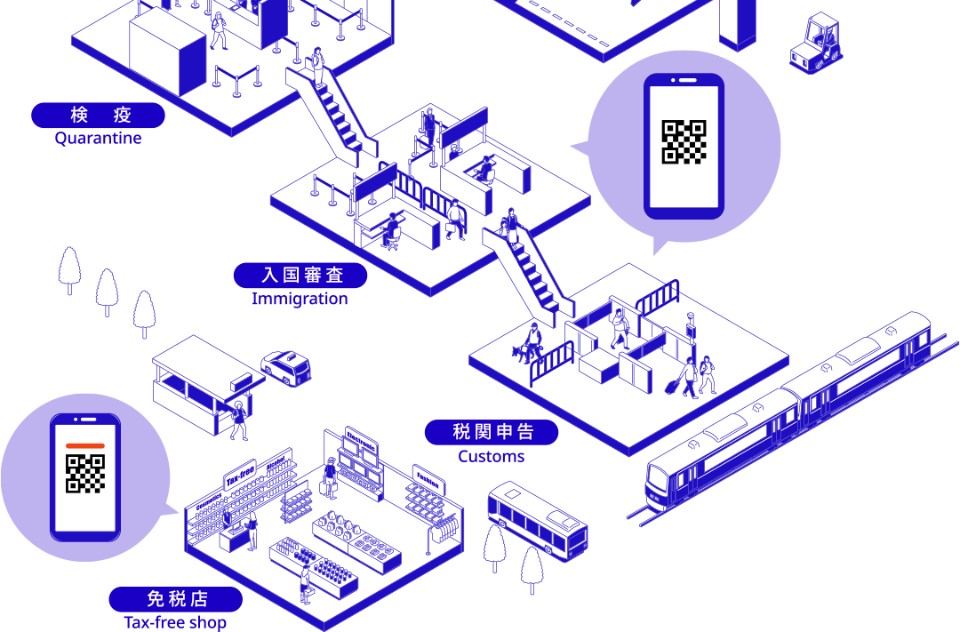
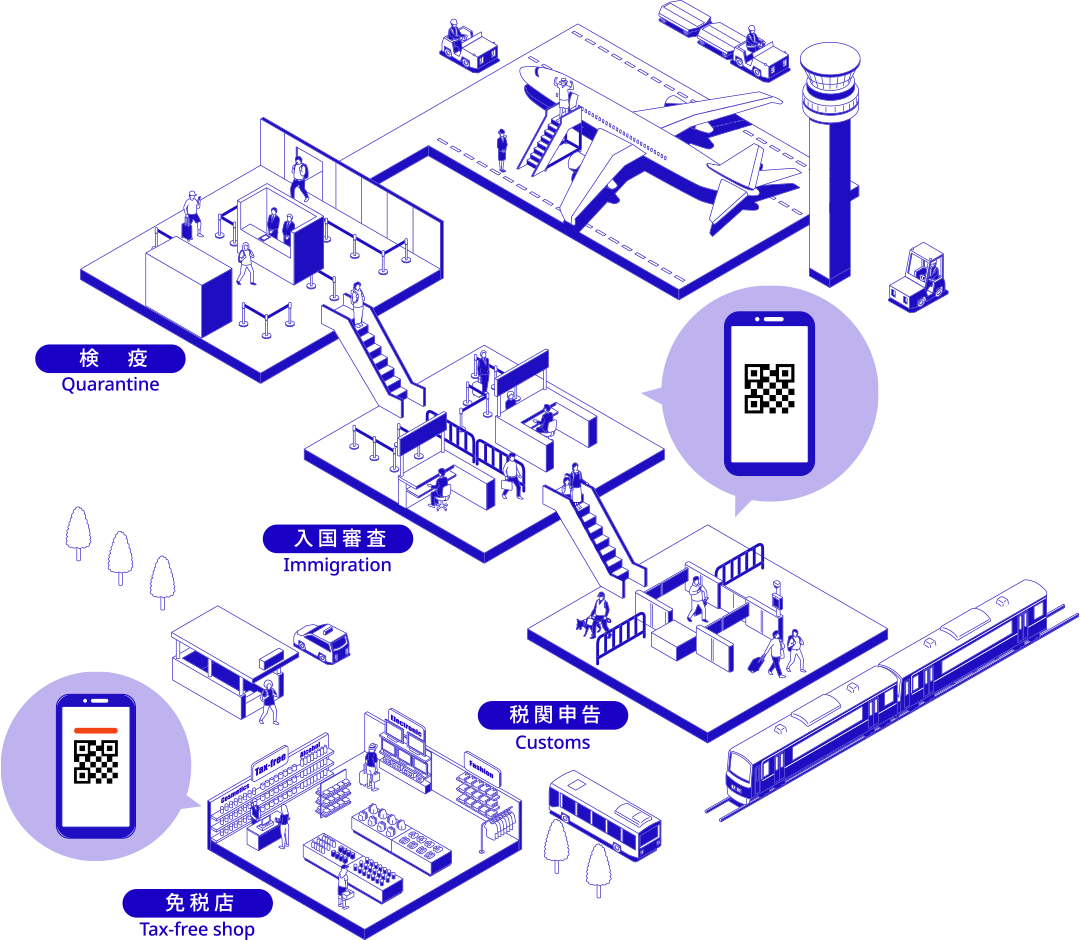
正在規劃前往日本旅遊的朋友們,準備得還順利嗎?日本政府提供的免費網上服務「Visit Japan Web」,可以讓您在出發前預先登錄檢疫(確認健康狀況)、入境審查、海關申報等必要資訊。雖然不是強制使用,但在提供這項服務的機場,可以省去紙本填寫流程,讓手續更加順利。本文將會搭配實際畫面,詳細說明「Visit Japan Web」的註冊方法。
資訊確認日:2026年8月17日
🚅預訂新幹線班次就選NAVITIME Travel!👉請點此
🛫機票預訂請用NAVITIME Travel!👉請點此
😄使用NAVITIME eSIM,讓您的日本之旅更舒適!👉請點此
Visit Japan Web 2026年最新資訊與變更重點
首先,讓我們來確認2026年目前Visit Japan Web的主要功能,以及機場設施、免稅制度的最新消息。
入境審查與海關申報的QR Code合併為一組
過去分別發行的「入境審查用」與「海關申報用」QR Code,現在已經整合為同一組QR Code。這樣一來,在機場櫃檯或閘門時就不需要反覆切換畫面,辦理手續時也更加簡單方便。
設有共同自助通關機(共同キオスク)與海關電子申報閘門的機場
共同自助通關機(電子申報終端機)目前設置於成田國際機場第三航廈、羽田機場、關西國際機場、福岡機場的入境審查區。旅客可以透過這項設備,一併提供入境審查及海關申報所需的資料。除此之外,海關檢查區的電子申報終端機與閘門則設置於新千歲、成田、羽田、中部、關西、福岡、那霸等七座機場。
什麼是Visit Japan Web?一定要事先註冊嗎?
「雖然聽過Visit Japan Web這個名字,但不確定自己是否需要用到」——為了這樣的旅客,我們整理了這項服務的概要與必要性。
可事先登錄日本入境所需資訊的免費服務
Visit Japan Web是一項可以預先登錄入境所需資訊的免費網上服務。您可以事先輸入檢疫(確認健康狀況)、入境審查、海關申報等資訊,不用再辛苦地在機艙搖晃的桌子上,用筆填寫紙本文件了。
未註冊者仍可使用紙本入境卡與海關申報單
即使不使用Visit Japan Web,外國旅客仍可使用紙本「外國人入境記錄卡」,入境或返日的旅客則可填寫紙本的「攜帶品・另外寄送的物品申告書」辦理手續。Visit Japan Web並非強制使用。
不過,日本政府已宣布,紙本文件預計將於2030年前全面廢止,屆時將全面改為電子化。
【注意】如何辨識假網站與詐騙APP
很遺憾,目前有不少假冒政府官方服務、企圖竊取信用卡資訊的假網站,或是收費的非官方APP出現。Visit Japan Web是完全免費的服務。請務必從官方登入頁面(https://www.vjw.digital.go.jp/)使用,遇到要求輸入信用卡資訊的網站或APP請勿填寫。
註冊Visit Japan Web前的準備與建議時機
為了讓註冊流程更順利,這裡整理了建議事先準備的文件,以及最佳註冊時機。
註冊前所需文件與資訊清單
為了順利完成資料填寫,建議事先準備好以下資訊:
- 護照
- 機票(可確認班機號碼的資料)
- 在日本的住宿資訊(郵遞區號、地址、設施名稱、電話號碼)
- 電子郵件信箱
什麼時候可以開始註冊?
帳號可以提前建立。建議在航班及日本住宿地點確定後,再登錄入境/回國預定資訊,並於出發前完成資料填寫。若註冊後班機或住宿地點有變動,請務必在入境前更新資料。
【附圖解說】Visit Japan Web註冊流程與填寫範例
接下來,將會一步一步說明實際操作流程。請一邊參考官方網站的說明,一邊進行操作。
步驟1:建立帳號並登入
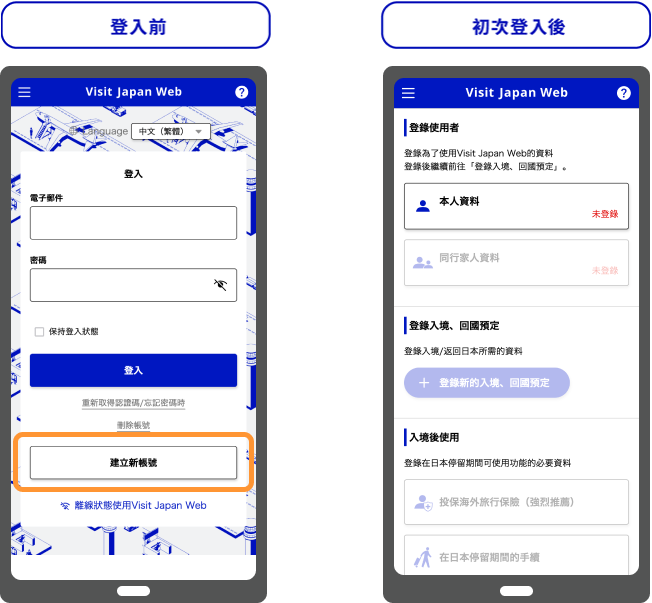
請先進入官方網站,使用電子郵件地址建立帳號。註冊後,系統會寄送確認信到您的信箱,請完成認證後再登入。
步驟2:登錄本人資訊及同行家屬
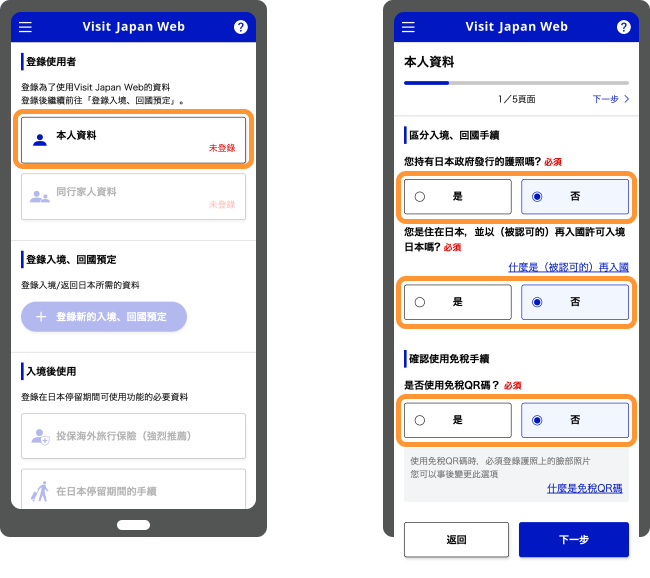
請在「本人資訊」中登錄護照資料。可以選擇用相機掃描或手動輸入,但若想使用後面會提到的免稅購物功能,必須用相機掃描護照,請特別注意。
步驟3:登錄入境/回國行程
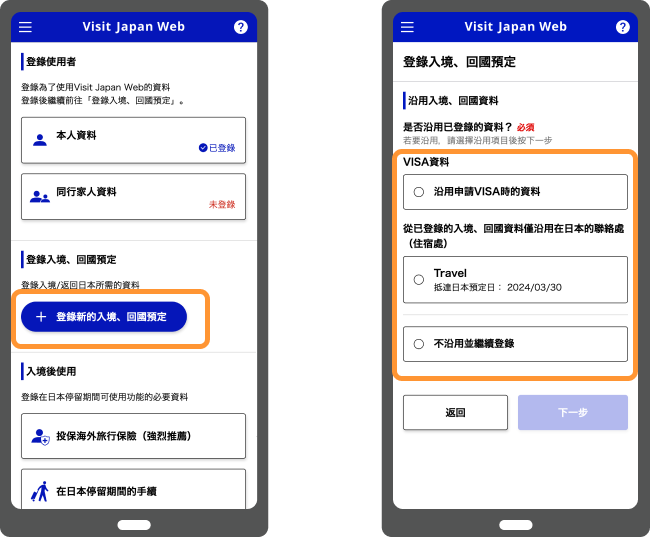
在「登錄入境/回國預定」中,輸入這次的旅遊名稱(例如:2026東京之旅)、預計抵達日、出發地、航空公司名稱、航班號碼。如果有轉機,請填寫抵達日本的最終航班資訊。
步驟4:填寫在日本的住宿資訊
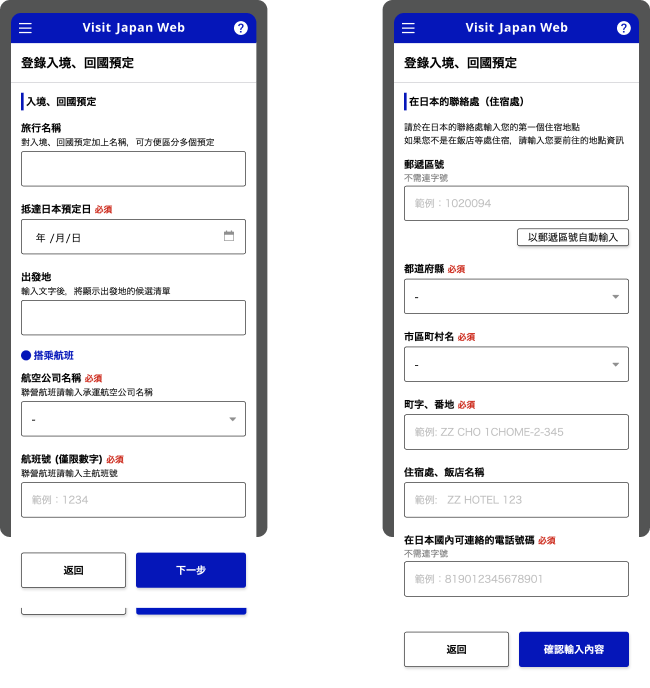
請依照住宿類型,參考下方範例正確填寫。
所有資訊都需要以英文(羅馬拼音)填寫,建議可以利用網路或AI工具,將自己的語言或日文地址查詢正確的英文拼音後,直接複製貼上會比較方便。
入住飯店時的填寫範例
這是最常見的情況。請參考飯店官網或訂房確認信上的資訊填寫。
- 郵遞區號: 1111111
- 都道府縣: TOKYO
- 市區町村名: XX-CHO,XX-KU
- 街道地址: 1-1-1 XXXXX
- 飯店名稱/聯絡電話: HOTEL FUNJAPAN / 0312345678
使用Airbnb(民宿)時的填寫範例
若是民宿,除了填寫住宿地點的地址外,還需要正確填寫「房東姓名」及「房源名稱」。
- 郵遞區號: 2222222
- 都道府縣: TOKYO
- 市區町村名: XX-CHO,XX-KU
- 街道地址: 2-2-2 XXXXX FUNJAPAN MANSION101
- 飯店名稱/聯絡電話: Airbnb Shinjuku(或房東姓名) / 09012345678(房東電話)
入住親友家時的填寫範例
若住在朋友家,不需要填寫朋友姓名,但請記得填寫聯絡電話。
- 郵遞區號: 3333333
- 都道府縣: TOKYO
- 市區町村名: XX-CHO,XX-KU
- 街道地址: 3-3-3
- 飯店名稱/聯絡電話:FRIEND'S HOUSE(不需填寫朋友姓名) / 0612345678(朋友電話)
步驟5:填寫入境審查及海關申報
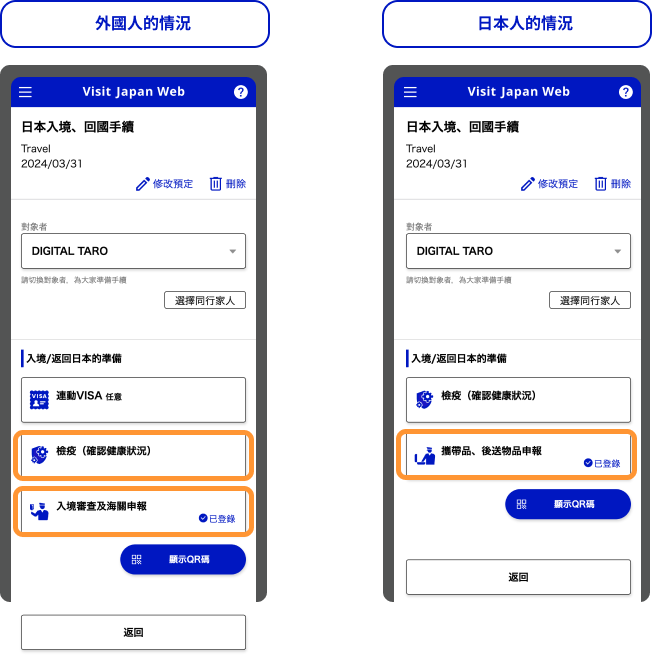
選擇已登錄的行程後,從「檢疫(確認健康狀況)」及「入境審查與海關申報」選單依序填寫。
- 檢疫: 回答目前健康狀況相關問題。
- 入境/海關: 回答是否有攜帶禁止入境物品,或是否有超過免稅範圍的物品。
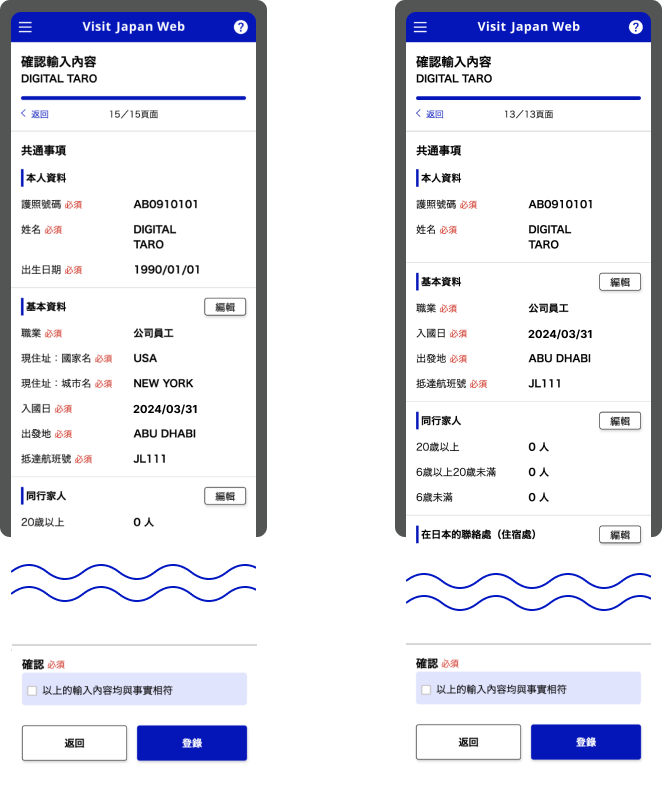
如果是全家一起旅行,可以將同行家人的海關申報資訊一起輸入。不過,QR Code會為每個人分別發行,原則上在機場的共同自助通關機或海關電子申報終端機辦理時,也需要每個人分開操作。
步驟6:入境、海關專用QR Code的發行與保存方式
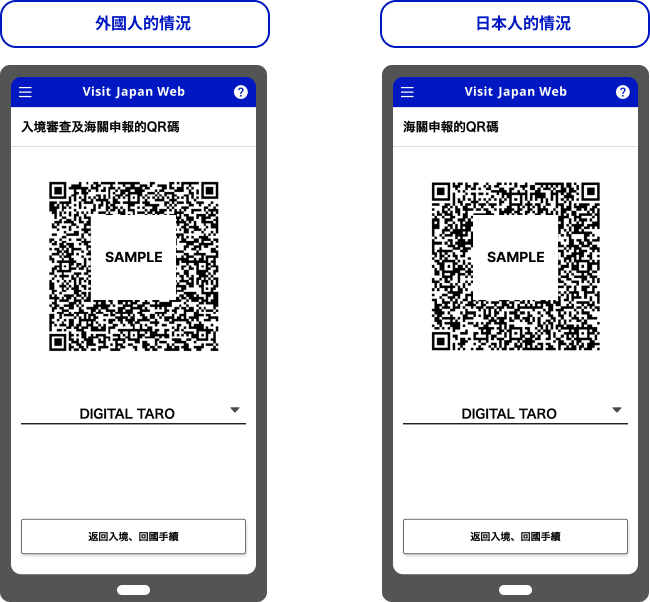
所有資料輸入完成後,會顯示可用於入境審查及海關申報的QR Code。這個QR Code可以用截圖方式保存,但如果有更改登錄內容,請重新儲存。也可以事先設定Visit Japan Web的離線使用功能。QR Code可同時用於入境審查及海關申報,但無法取代護照,請務必隨身攜帶護照正本。
關於入境手續的流程,也有影片介紹,建議可以參考看看。
- 數位廳:Visit Japan Web「使用說明」 https://services.digital.go.jp/visit-japan-web/guide/
Source: Digital Agency, Japan (https://services.digital.go.jp/)
全家一起到日本旅遊時的登錄方式
全家出遊時,每個人都得開一個帳號真的很麻煩。這裡要介紹由代表者統一登錄的便利功能。
可登錄為同行家人的人數及兒童QR Code
同時辦理入境或回國手續的家人,最多可由代表者帳號以「同行家人」身分登錄10人。每位同行家人也會分別發行QR Code,請在機場依序出示各自的QR Code。
家族合併辦理海關申報的步驟與注意事項
同行家人的海關申報資訊可以一起輸入,但在共同自助通關機、海關電子申報終端機或閘門辦理時,原則上還是要一人一人分開操作。共同自助通關機身高未滿135公分者無法使用。一般的海關電子申報閘門,身高未滿100公分的小孩須由家人陪同。
抵達日本後在機場的使用方式與入境流程
從下飛機到走出機場,實際的使用情境如下:
從抵達機場到通過入境閘門的基本步驟
- 檢疫(確認健康狀況):出發前在Visit Japan Web回答相關問題,並確認依健康狀況給予的指示。抵達機場後,請依照現場人員指示辦理。
- 入境審查:有設置共同自助通關機的機場,請在入境審查區的共同自助通關機掃描QR Code及護照。其他情況則在入境審查櫃檯出示護照及QR Code。
- 領取行李:入境審查後領取托運行李。共用自助機設於入境審查前的入管區,並非在行李提領區。
- 海關:若已在共同自助通關機完成手續,請依照螢幕指示操作。其他情況則在海關檢查區的電子申報終端機或人工查驗櫃檯使用QR Code。根據申報內容,有可能會接受海關人員的查驗。
設有共同自助通關機的機場:順利完成入境手續的流程
在成田國際機場第3航廈、羽田機場、關西國際機場、福岡機場等,於入境審查區的共同自助通關機掃描QR Code及護照,並依照指示進行本人確認等手續。手續完成後,外國旅客會在共同自助通關機專用櫃台接受入境審查,通過海關時,則依照畫面顯示的路線前進。實際適用的航廈及使用時間可能有所不同,請至官方網站確認最新資訊。
Visit Japan Web的免稅QR Code功能與注意事項
對於想要購物的旅客來說,免稅功能非常方便。這裡也會說明預計2026年下半年實施的制度變更。
免稅QR Code的製作方式及購物時的使用方法介紹
在可使用免稅QR Code的店家,您可以出示Visit Japan Web的QR Code來辦理免稅手續,無需出示護照正本。無法使用免稅QR Code的店家,則仍需出示護照正本。使用時,除了註冊個人資料時需讀取護照外,入境後還需用Visit Japan Web掃描貼在護照上的「入境許可章(上陸許可証印)」QR Code。
免稅QR Code無法截圖使用
免稅手續用的QR Code與入境審查、海關用的QR Code不同,無法以截圖方式使用,請務必直接在Visit Japan Web的畫面上顯示並出示。只要曾經在線上顯示過免稅QR Code,在有效期限內即可離線再次顯示。
【重要】2026年11月1日起免稅制度變更說明
自2026年11月起,日本的免稅制度將從「現場直接折扣」逐步改為「先支付消費稅,出境時再退稅」的退稅方式。Visit Japan Web的功能也預計會配合更新,請隨時留意最新資訊。
Visit Japan Web常見問題與解決方法(FAQ)
整理了使用過程中遇到問題時的解決方法。事先了解常見情況,使用時會更加安心。
Q. 沒收到確認信或忘記密碼怎麼辦?
A. 請先檢查垃圾郵件夾。如果忘記密碼,可在登入畫面的「忘記密碼」功能重新設定。Q. 護照用相機讀取時出現錯誤怎麼辦?
A. 請在明亮的地方拍攝,避免反光。如果只要使用入境審查及海關申報功能,可選擇「自行輸入」資料。但若要使用免稅QR Code,則必須用相機讀取護照。
Q. 登錄後航班或飯店有變動怎麼辦?
A. 登入後可隨時編輯已註冊的行程,更新相關資訊。
Q. 機場無法連上Wi-Fi怎麼辦?
A. 入境審查、海關用的QR Code可事先截圖保存。也可將Visit Japan Web加入手機主畫面,預先準備離線使用。免稅QR Code雖無法截圖,但只要曾在線上顯示過,在有效期限內即可離線再次顯示。
Q. 沒有智慧型手機的小孩或長輩該怎麼辦?
A. 可將其以「同行家人」身分登錄在代表者帳號,並用代表者的手機依序出示每個人的QR Code。
Q. 日本人回國時也能使用嗎?
A. 可以使用。日本人不需註冊入境審查,但可透過Visit Japan Web進行「海關申報」,即可順利使用電子閘門快速通關。
總結:事先完成登錄,讓日本之旅更加順利
只要事先在Visit Japan Web成必要資訊的登錄,在提供相關服務的機場,可更順利地辦理入境及海關申報手續。只要在出發前花一點時間做好準備,就能把更多時間留給日本旅程中的美好時光。
出發前檢查清單:
✅建立Visit Japan Web帳號
✅登錄本人及同行家人資訊
✅輸入入境行程與手續資訊
✅確認入境、海關用QR Code顯示,截圖保存或準備離線使用
✅別忘了攜帶護照正本
🚅預訂新幹線班次就選NAVITIME Travel!👉請點此
🛫機票預訂請用NAVITIME Travel!👉請點此
😄使用NAVITIME eSIM,讓您的日本之旅更舒適!👉請點此




Comments