
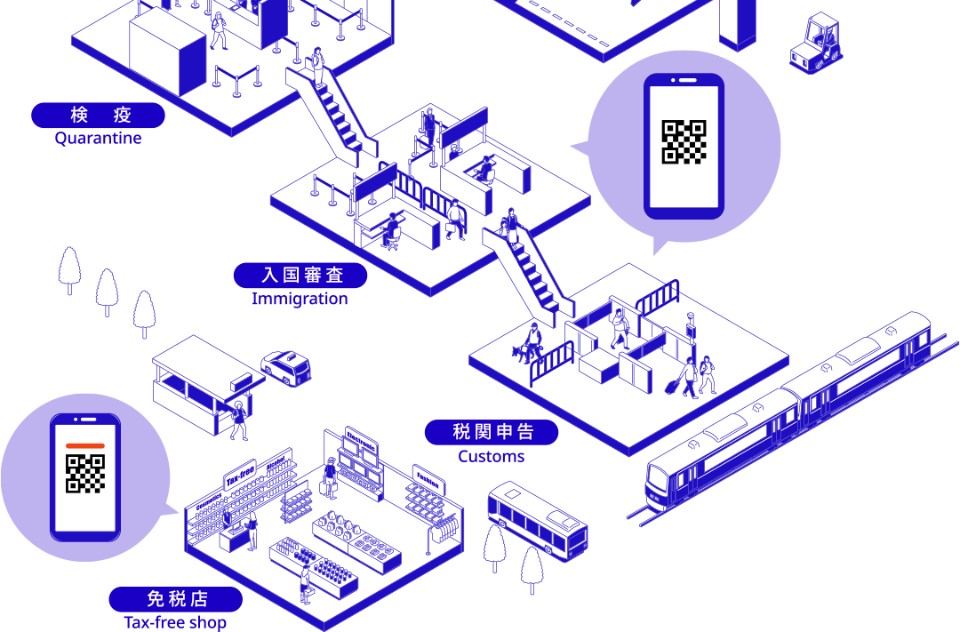
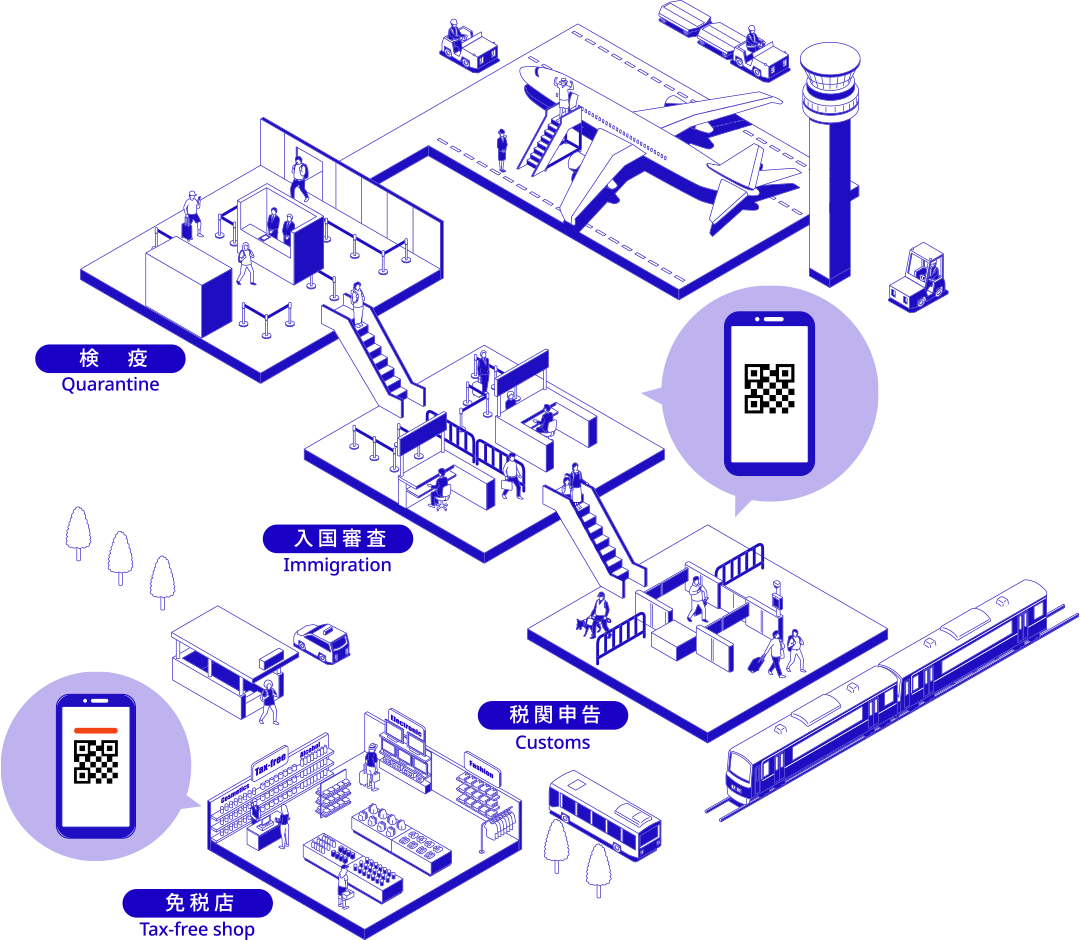
日本への旅行を計画中の皆さん、準備は順調でしょうか?日本政府が提供する無料のウェブサービス「Visit Japan Web」では、検疫(健康状態確認)、入国審査、税関申告に必要な情報を出発前に登録できます。利用は必須ではありませんが、紙への記入を省けるため、対応空港では手続きをスムーズに進められる場合があります。本記事では、「Visit Japan Web」の登録方法を実際の画面に沿いながら解説します。
情報確認日:2026年8月17日
🚅新幹線の予約はNAVITIME Travelで!👉こちらから
🛫航空券の予約はNAVITIME Travelで!👉こちらから
Visit Japan Webの2026年最新情報と変更点
まずは、2026年現在のVisit Japan Webの主な仕様と、空港設備・免税制度に関する最新情報を確認しておきましょう。
入国審査と税関申告のQRコードが1つに統合
以前は別々に発行されていた「入国審査用」と「税関申告用」のQRコードが1つのコードに統合されました。これにより、空港のカウンターやゲートで何度も画面を切り替える必要がなくなり、より直感的に手続きを進められるようになっています。
共同キオスクと税関電子申告ゲートの対応空港一覧
共同キオスク(電子申告端末)は、成田国際空港第3ターミナル、羽田空港、関西国際空港、福岡空港の上陸審査場内(入管エリア)に導入されています。入国審査と税関申告に必要な情報をまとめて提供できる設備です。これとは別に、税関検査場の電子申告端末・ゲートは、新千歳、成田、羽田、中部、関西、福岡、那覇の7空港に導入されています。
Visit Japan Webとは?事前登録は必須?
「Visit Japan Webという名前は聞いたことがあるけれど、自分に必要かどうかわからない」という方のために、サービスの概要と必要性を整理しました。
日本入国に必要な情報を事前登録できる無料サービス
Visit Japan Webは、入国に必要な情報を事前に登録できる無料のウェブサービスです。検疫(健康状態確認)、入国審査、税関申告に必要な情報を事前に入力できるため、機内で揺れるテーブルの上、紙の書類にペンで記入する苦労も、もう必要ありません。
登録しない場合は紙の入国カード・税関申告書を使用
Visit Japan Webを利用しない場合でも、外国人旅行者は紙の「外国人入国記録」、日本への入国・帰国者は紙の「携帯品・別送品申告書」を使って手続きが可能。Visit Japan Webの利用は任意です。
ただし、紙の書類は2030年までに廃止され、完全電子化される方針が日本政府によって公表されています。
【注意】偽サイトや詐欺アプリの見分け方
残念ながら、政府公式サービスを装ってクレジットカード情報を盗もうとする偽サイトや、有料の非公式アプリが散見されますが、 Visit Japan Webは完全に無料のサービスです。 公式ログインページ(https://www.vjw.digital.go.jp/)から利用し、クレジットカード情報を求めるサイトやアプリには入力しないでください。
Visit Japan Web登録に必要な準備とおすすめのタイミング
登録をスムーズに完了させるために、手元に準備しておくべき書類と、最適な登録のタイミングについてお伝えします。
登録前の必要書類・情報チェックリスト
入力をスムーズに進めるため、以下の情報をあらかじめ手元に用意しておきましょう。
- パスポート
- 航空券(便名が確認できるもの)
- 日本での滞在先情報 (郵便番号、住所、施設名、電話番号)
- メールアドレス
いつから登録できる?
アカウントは事前に作成できます。入国・帰国予定は、航空便や日本での滞在先が確定してから登録し、出発前までに入力を完了させておくとスムーズです。登録後にフライトや滞在先が変わった場合は、入国前に登録内容を更新してください。
【画像付き】Visit Japan Webの登録方法と記入例
ここからは、実際の手順をステップごとに解説します。公式サイトの案内と照らし合わせながら進めていきましょう。
手順1:アカウント作成とログイン
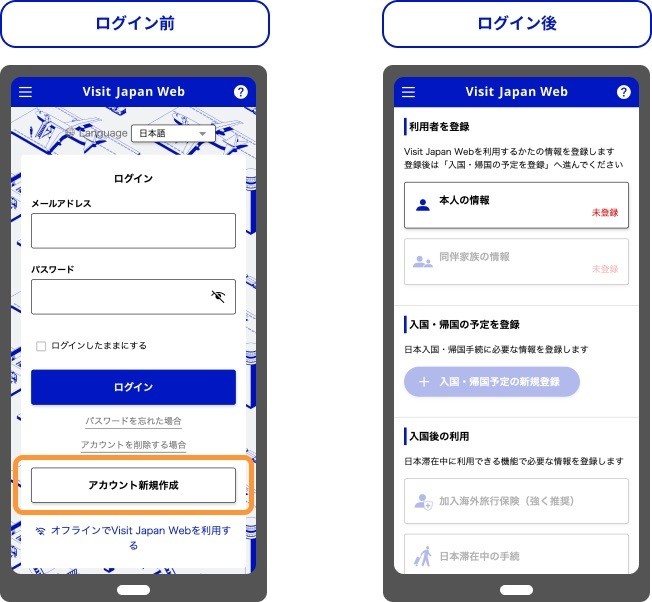
公式サイトにアクセスし、まずはメールアドレスでアカウントを作成します。登録したメールアドレス宛に確認メールが届くので、認証を完了させてログインしましょう。
手順2:本人情報と同伴家族の登録
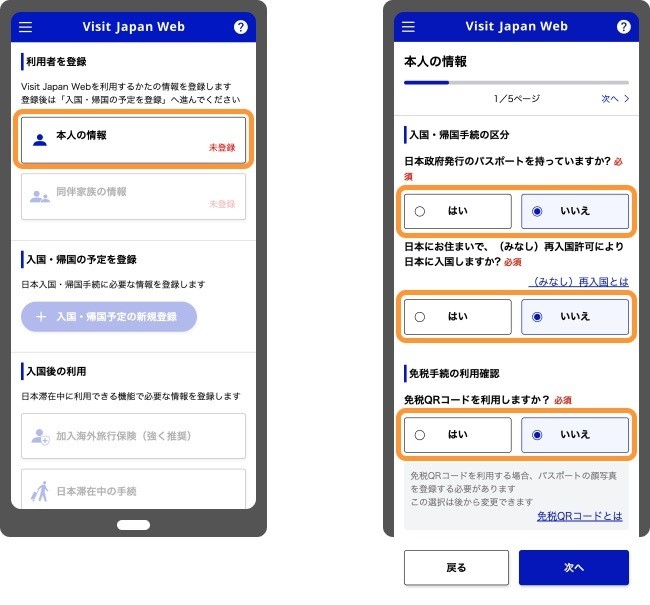
「本人情報」からパスポート情報を登録します。カメラでの読み取り、または直接入力が選べますが、 後述する免税購入機能を利用したい場合は、カメラでのパスポート読み取りが必須 となる点に注意してください。
手順3:日本への入国・帰国スケジュールの登録
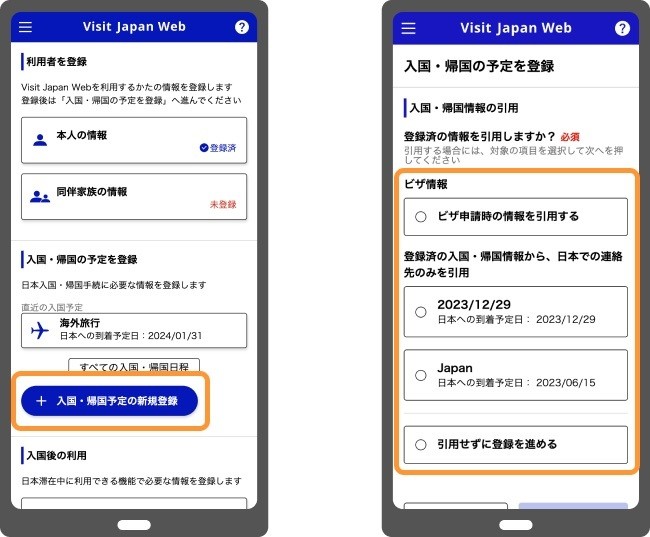
「入国・帰国予定の登録」から、今回の旅行名(例:2026東京旅行)、到着予定日、出発地、航空会社名、便名を入力します。乗り継ぎがある場合は、日本に到着する最終便の情報を入力してください。
手順4:日本での滞在先情報の入力
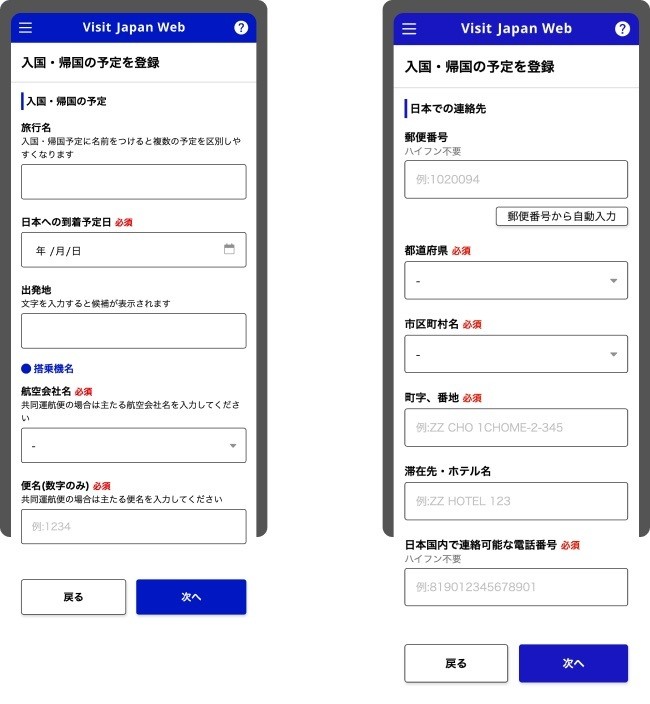
滞在先に応じて、以下の記入例を参考に正しく入力しましょう。
全てアルファベットで入力する必要があるので、住所などは自分の言語や日本語の表記を元に、WEBやAIなどを使ってアルファベットでの正式表記を調べてコピー&ペーストするのが便利です。
ホテルに宿泊する場合の記入例
最も一般的なケース。ホテルの公式サイトや予約確認メールを見ながら入力してください。
- 郵便番号: 1111111
- 都道府県: TOKYO
- 市区町村名: XX-CHO,XX-KU
- 町域・番地: 1-1-1 XXXXX
- ホテル名・連絡先: ホテルFUNJAPAN / 0312345678
Airbnb(民泊)を利用する場合の記入例
民泊の場合は、物件の住所に加えて「ホストの氏名」や「物件名」を正しく記載する必要があります。
- 郵便番号: 2222222
- 都道府県: TOKYO
- 市区町村名: XX-CHO,XX-KU
- 町域・番地: 2-2-2 XXXXX FUNJAPAN MANSION101
- ホテル名・連絡先: Airbnb Shinjuku(またはホスト氏名) / 09012345678(ホストの電話番号)
友人・知人の家に滞在する場合の記入例
友人宅に泊まる際は、その友人の氏名を明記する必要はありませんが、電話番号を忘れずに記入しましょう。
- 郵便番号: 3333333
- 都道府県: TOKYO
- 市区町村名: XX-CHO,XX-KU
- 町域・番地: 3-3-3
- ホテル名・連絡先:FRIEND'S HOUSE(滞在先の友人氏名は不要) / 0612345678(友人の電話番号)
手順5:入国審査と税関申告の入力
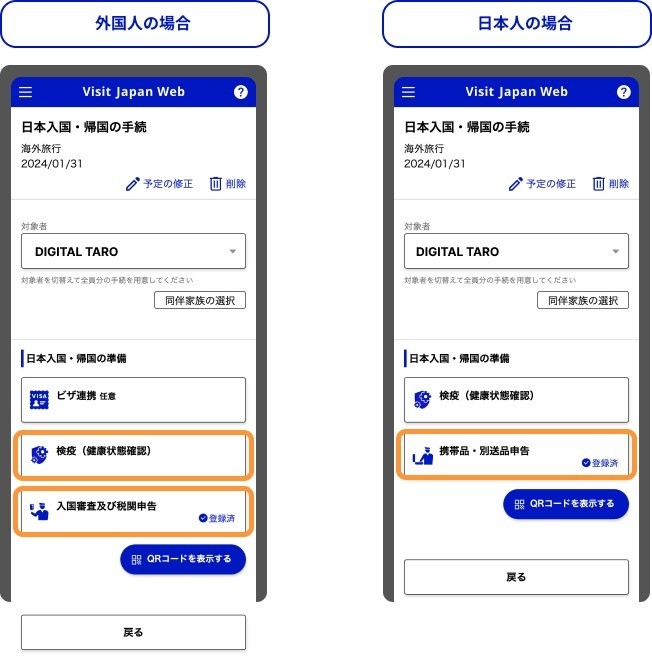
登録したスケジュールを選択し、「検疫(健康状態確認)」および「入国審査及び税関申告」のメニューから回答を進めます。
- 検疫: 現在の健康状態に関する質問に回答します。
- 入国・税関: 持ち込み禁止品の有無や、免税範囲を超える物品の有無を回答します。
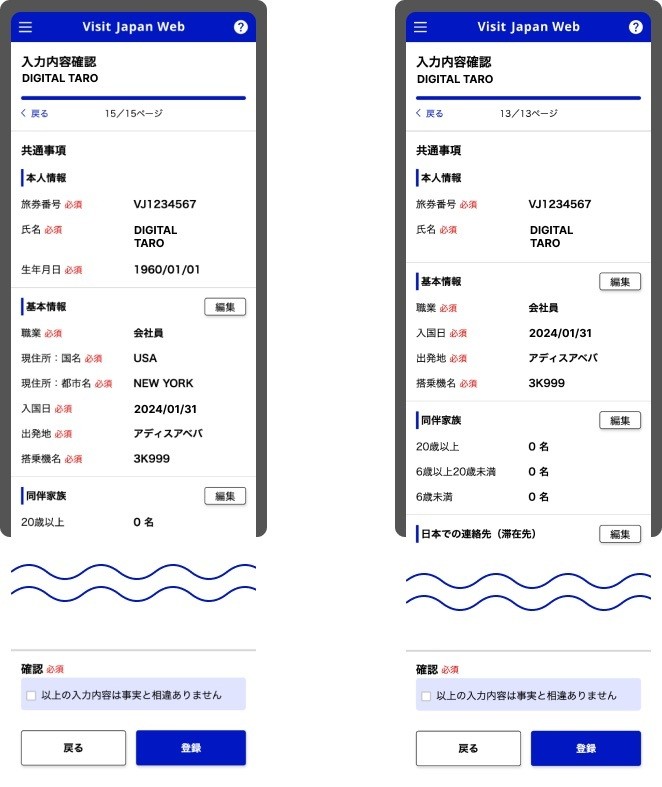
家族で旅行する場合は、同伴家族分の税関申告情報をまとめて入力できます。ただし、QRコードは1人ずつ発行され、空港の共同キオスクや税関電子申告端末での手続きも原則として1人ずつ行います。
手順6:入国・税関用QRコードの発行と保存方法
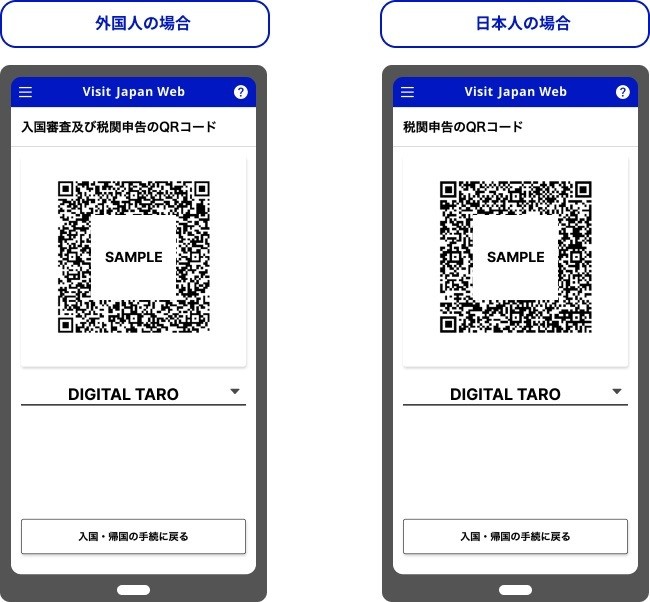
全ての入力が終わると、入国審査・税関申告に使用するQRコードが表示されます。このQRコードはスクリーンショットでも利用できますが、登録内容を変更した場合は保存し直してください。Visit Japan Webのオフライン利用機能を準備しておく方法もあります。QRコードは入国審査と税関申告の両方で使えますが、パスポートの代わりにはならないため、パスポート現物も必ず携帯してください。
入国手続に関する利用の流れは動画でも紹介されているので、そちらも参考にしてみてくださいね。
- デジタル庁:Visit Japan Web「利用について」 https://services.digital.go.jp/visit-japan-web/guide/
出典:デジタル庁(https://services.digital.go.jp/)
家族で日本へ旅行する場合の登録方法
家族旅行の際、一人ひとりがアカウントを作るのは大変ですよね。ここでは、代表者がまとめて登録できる便利な機能について解説します。
同伴家族として登録できる範囲と子どものQRコード
同時に入国・帰国手続きをする家族は、代表者のアカウントに「同伴家族」として最大10名まで登録できます。同伴家族分も1人ずつQRコードが発行されるため、空港では各人のQRコードを順番に提示してください。
税関申告を家族まとめて行う手順と注意点
同伴家族分の税関申告情報はまとめて入力できますが、共同キオスクや税関電子申告端末・ゲートでの手続きは原則として1人ずつ行います。共同キオスクは身長135cm未満の人は利用できません。通常の税関電子申告ゲートでは、身長100cm未満の子どもは家族と一緒に利用します。
日本到着後の空港での使い方と入国手続きの流れ
飛行機を降りてから空港の外に出るまでの、実際の利用シーンを見ていきましょう。
空港到着から入国ゲート通過までの基本ステップ
- 検疫(健康状態確認):出発前にVisit Japan Webで質問に回答し、健康状況に応じた案内を確認します。空港では必要に応じて係員の指示に従ってください。
- 入国審査:共同キオスク対応空港では、上陸審査場内の共同キオスクでQRコードとパスポートを読み取ります。それ以外の場合は、入国審査カウンターでパスポートとQRコードを提示します。
- 手荷物受取:入国審査後、預け荷物を受け取ります。共同キオスクは手荷物受取場ではなく、入国審査前の入管エリアにあります。
- 税関:共同キオスクで手続きを済ませた場合は画面に表示された案内に従います。それ以外の場合は、税関検査場の電子申告端末または有人検査台でQRコードを利用します。申告内容によっては税関職員による検査を受ける場合があります。
共同キオスクを設置している空港でのスムーズな利用手順
成田国際空港第3ターミナル、羽田空港、関西国際空港、福岡空港では、入管エリアの共同キオスクでQRコードとパスポートを読み取り、案内に従って本人確認などを行います。手続き後、外国人旅行者は共同キオスク利用者用のブースで入国審査を受け、税関では画面に表示されたルートに沿って進みます。運用対象のターミナルや時間は公式サイトで最新情報を確認してください。
Visit Japan Webの免税QRコード機能と注意点
ショッピングを楽しみたい旅行者にとって、免税機能は非常に便利。2026年後半に予定されている制度変更についても触れておきます。
免税QRコードの作成方法と買い物時の使い方の紹介
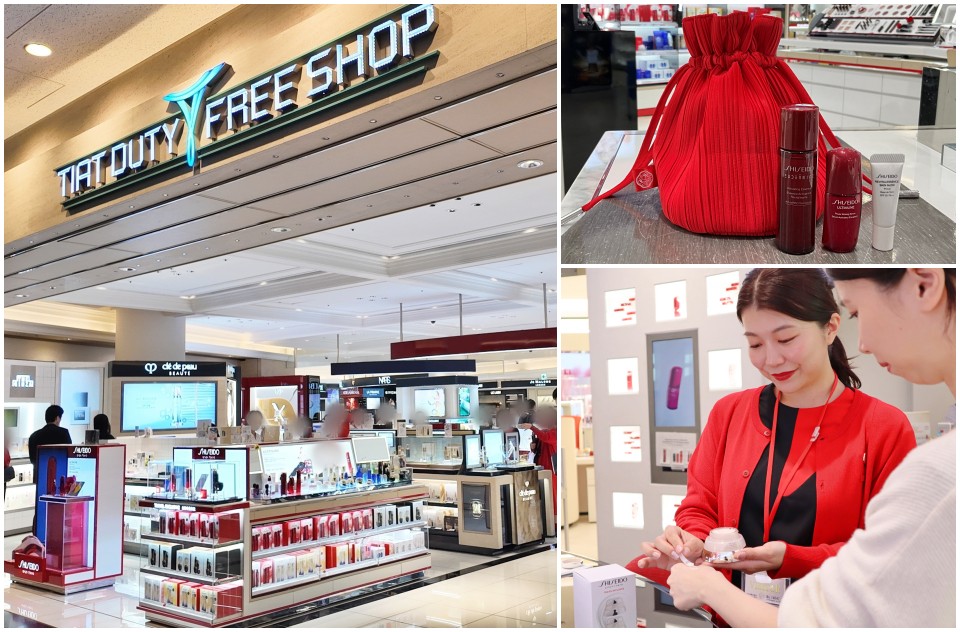
免税QRコードに対応する店舗では、パスポートの現物を見せる代わりに、Visit Japan WebのQRコードを提示して免税手続きができます。対応していない店舗ではパスポート現物が必要です。利用には、本人情報登録時のパスポート読み取りに加え、入国後にパスポートに貼られた「上陸許可証印」のQRコードをVisit Japan Webの画面で読み取る必要があります。
免税QRコードはスクリーンショット不可
入国審査・税関用のQRコードとは異なり、免税手続き用のQRコードはスクリーンショットでは利用できません。必ずVisit Japan Webの画面に表示して提示してください。一度オンラインで表示した免税QRコードは、有効期限内であればオフラインで再表示できます。
【重要】2026年11月1日の購入分からの免税制度変更について
2026年11月より、日本の免税制度はこれまでの「その場で値引き」から、一度消費税を支払い、出国時に払い戻しを受ける「リファンド方式」へ順次移行する予定です。Visit Japan Webの機能もこれに合わせて更新される見込みですので、最新情報に注目しておきましょう。
Visit Japan Webのよくある質問・トラブル解決(FAQ)
利用中に困ったことがあった際の解決策をまとめました。事前によくある事例を知っておくと安心です。
Q. 確認メールが届かない、またはパスワードを忘れた場合は?
A. 迷惑メールフォルダを確認してください。パスワードを忘れた場合は、ログイン画面の「パスワードをお忘れの場合」から再設定が可能です。Q. パスポートのカメラ読み取りでエラーが出るときは?
A. 明るい場所で、光の反射が入らないように撮影してください。入国審査・税関申告のみを利用する場合は「自分で入力する」こともできます。ただし、免税QRコードを利用する場合は、カメラによるパスポート読み取りが必要です。
Q. 登録後にフライトやホテルが変更になった場合は?
A. ログイン後、登録済みのスケジュールを編集することでいつでも情報の更新が可能です。
Q. 空港でWi-Fiがつながらない場合は?
A. 入国審査・税関用QRコードは、事前にスクリーンショットを保存しておくことができます。また、Visit Japan Webを端末のホーム画面に追加し、オフライン利用の準備をしておく方法もあります。免税QRコードはスクリーンショットでは利用できませんが、一度オンラインで表示していれば、有効期限内はオフラインで再表示可能です。
Q. スマホを持っていない子どもや高齢者はどうすればいい?
A. 代表者のアカウントに「同伴家族」として登録し、代表者のスマホで各人のQRコードを順番に提示してください。
Q. 日本人の帰国時にも利用できる?
A. 利用可能です。日本人は入国審査の登録は不要ですが、「税関申告」をVisit Japan Webで行うことで、電子ゲートを利用したスムーズな帰国が可能になります。
まとめ:事前登録を済ませてスムーズな日本滞在を楽しもう
Visit Japan Webで必要情報を事前登録しておけば、対応空港では入国・税関手続きをスムーズに進められる場合があります。。出発前のわずかな準備で、日本での素敵な時間をより長く楽しんでくださいね。
出発前チェックリスト:
✅Visit Japan Webのアカウント作成
✅本人・同伴家族の情報を登録
✅入国スケジュールと手続き情報の入力
✅入国・税関用QRコードの表示確認、スクリーンショット保存またはオフライン利用の準備
✅パスポート現物も忘れずに
🚅新幹線の予約はNAVITIME Travelで!👉こちらから
🛫航空券の予約はNAVITIME Travelで!👉こちらから



Comments